
Portable
Ventoy - 테마 적용 방법
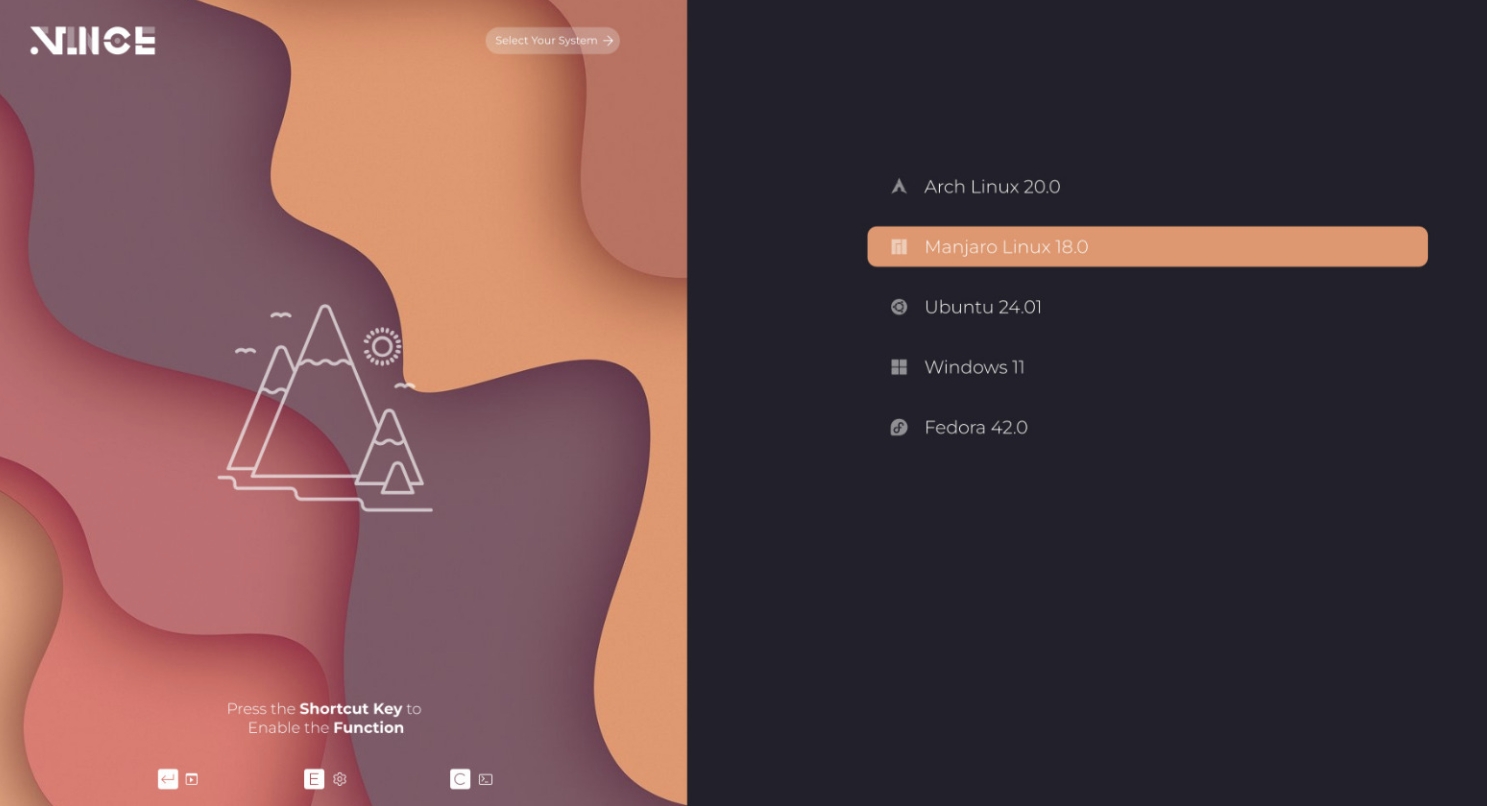
Ventoy Theme 적용 하기
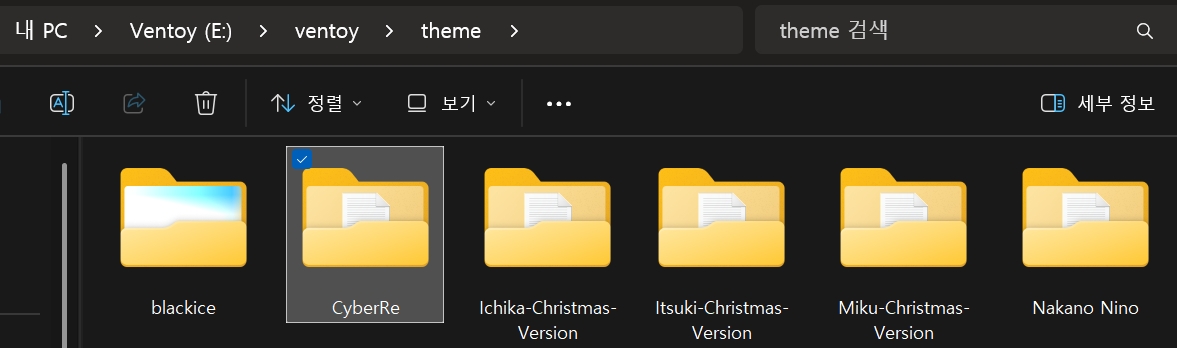
1. GRUB Themes 에서 마음에 드는 테마를 다운로드 하여 Ventoy USB의 /ventoy/theme/ 폴더 아래에 압축해제하여 넣어 줍니다.
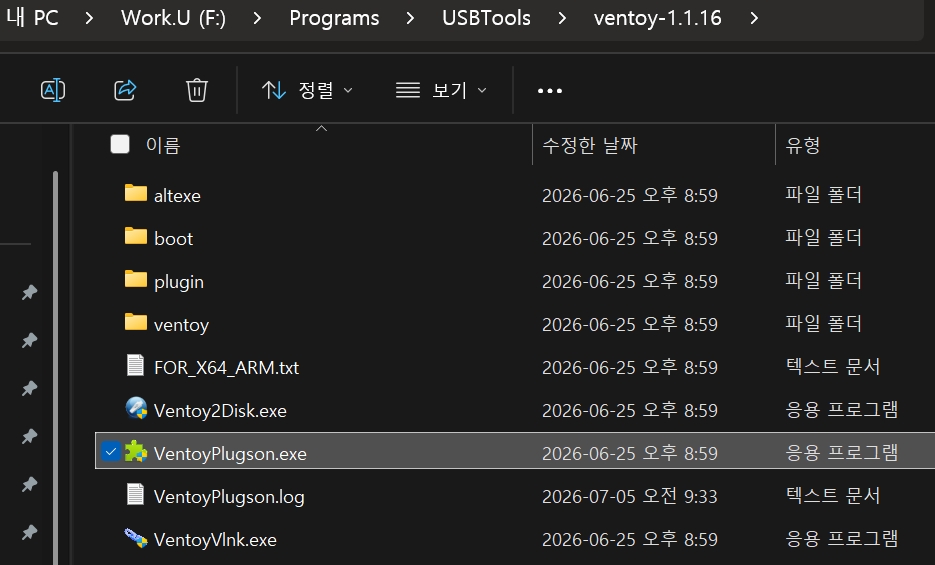
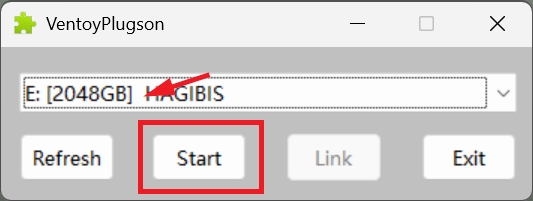
2. Ventoy 설치 프로그램에서 'VentoyPlugson.exe' 파일을 실행한 후 'Start' 버튼을 클릭하여 플러그인 기능을 활성화
3. 'Ventoy Plugson' 에서 옵션을 설정
- 'Global Control Plugin' -> 'VTOY_MENU_LANGUAGE' ▶️ "ko_KR" // 한국어
4. 'Ventoy Plugson' 에서 테마 설정 파일 'theme.txt' 를 지정
- 'Theme Plugin' -> 'theme 탭' / 'file' = "/ventoy/theme/theme.txt"
5. 'Ventoy Plugson' 에서 ISO 파일 경로 지정
- 'Global Control Plugin' -> 'VTOY_DEFAULT_SEARCH_ROOT' -> 'Edit'
- Set Search Root / Directoy Path = "E:/_ISO"
6. Ventoy.json 설정파일 직접 수정
- 'E:/ventoy/ventoy.json' 파일을 메모장으로 편집
-
{
 "control":[
 { "VTOY_MENU_LANGUAGE": "ko_KR" },
 { "VTOY_DEFAULT_SEARCH_ROOT": "/_ISO" }
 ],
 "theme":{
 "file": "/ventoy/theme/theme.txt",
 "gfxmode": "1366x768",
 "display_mode": "GUI",
 "serial_param": "--unit=0 --speed=9600",
 "ventoy_left": "5%",
 "ventoy_top": "95%",
 "ventoy_color": "#ffffff"
 },

 "menu_class": [
 {
 "key": "Windows",
 "class": "windows"
 },
 {
 "key": "ubuntu",
 "class": "ubuntu"
 }
 ]
}
7. 테마에 아이콘 표시
- '(Ventoy USB) E:/ventoy/icons' 폴더 또는 각 테마폴더 아래에 아이콘이 있음
- 위 6. 의 jons 파일에서
- "key" : "ISO 파일명(확장자 제외)"
- "class" : "아이콘 파일명(확장자 제외)"
-
05Jul 202610:12Read More
Ventoy - 테마 적용 방법
Ventoy Theme 적용 하기 1. GRUB Themes 에서 마음에 드는 테마를 다운로드 하여 Ventoy USB의 /ventoy/theme/ 폴더 아래에 압축해제하여 넣어 줍니다. 2. Ventoy 설치 프로그램에서 'VentoyPlugson.exe' 파일을 실행한 후 'Start' 버튼을 클릭하여 플러그인 ...